
Üzenet jelenik meg
Ez a szakasz néhány olyan hibát és üzenetet ismertet, amely megjelenhet.
 Megjegyzés
- Egyes hibák esetén egy támogatási kód (hibaszám) jelenik meg a számítógépen vagy az érintőképernyőn. A támogatási kódos hibák részleteit lásd a Támogatási kódok listája hibákhoz című részben.
Ha egy üzenet jelenik meg az érintőképernyőn, akkor lásd lentebb.
Ha üzenet jelenik meg a számítógépen, akkor lásd alább.
- Hibaüzenet jelenik meg az automatikus kétoldalas nyomtatással kapcsolatban
- Hibaüzenet jelenik meg a kihúzott tápkábellel kapcsolatban (Windows)
- Írási hiba/Kimeneti hiba/Kapcsolati hiba (Windows)
- Egyéb hibaüzenetek (Windows)
- Megjelenik az Inkjet Printer/Scanner/Fax Extended Survey Program képernyő (Windows)
- Megjelenik az Inkjet Printer/Scanner/Fax Extended Survey Program ikon (Mac OS)
 Üzenet jelenik meg az érintőképernyőn

Olvassa el az üzenetet, és tegye meg a megfelelő intézkedéseket.
-
Támogatott típusú adatok nincsenek mentve. (Data of supported types are not saved.)
- Az USB flash meghajtón nincs olyan képadat vagy dokumentum, amelyet a nyomtató be tud olvasni.
- Nem biztos, hogy a nyomtató felismeri a fájlt, ha a fájl nevében vagy az elérési útvonalban bizonyos karakterek szerepelnek. Csak alfanumerikus karaktereket használjon.
- A számítógépen szerkesztett vagy módosított fotókat a számítógépről kell kinyomtatnia.
Megjegyzés- Ha számítógépen feldolgozott fényképet választ, az érintőképernyőn egy „?” jelenik meg.
-
Nem lehet kinyomtatni a megadott PDF-fájlt. Hiba történt a fájl beolvasásakor, a formátum nem támogatott, vagy a fájl túl nagy. (Cannot print the specified PDF file. An error has occurred while scanning the file, or the format is not supported, or the file is too large.)
-
Ellenőrizze, hogy az USB flash meghajtón található PDF-fájl nyomtatható-e. További információk az USB flash meghajtóra mentett dokumentumok (PDF-fájl) nyomtatása című részben olvashatók.
Megjegyzés-
A PDF-fájlok neve akkor is megjelenik, ha a fájl nem nyomtatható ki az USB flash meghajtóról. Érdemes ellenőriznie, hogy nyomtathatók-e. A PDF-fájl nem nyomtatható ki, ha a következő feltételek egyike is teljesül:
- Nem jelenik meg a Részletek (Details) képernyő a nyomtatni kívánt PDF-fájlhoz.
- A Részletek (Details) képernyő Létrehozás eszköze (Created with) mezőjének értéke nem a nyomtató neve vagy nem IJ Scan Utility.
- Egy „?” jelenik meg az előnézeti képernyőn.
-
- A számítógépen szerkesztett vagy módosított fájlokat a számítógépről kell kinyomtatnia.
-
-
A megadott PDF-fájl nem nyomtatható adatokat is tartalmaz. A fájl egyes részei nem nyomtathatók ki. (The specified PDF file contains unprintable data. Some portions may not be printed.)
A sok ábrát vagy nagy felbontású képeket tartalmazó PDF-fájlok nyomtatásakor ezek esetleg kimaradhatnak vagy a nyomtatás félbeszakadhat. Ebben az esetben a számítógépről nyomtasson.
-
Ellenőrizze az oldal méretét, és koppintson az [OK] gombra. (Check the page size and tap [OK].)
A betöltött papír mérete különbözik a papírméret-beállítások között megadott mérettől.
Töltsön be a papírméret beállításának megfelelő méretű papírt, és koppintson az OK gombra.
-
A készülék legutóbb nem volt megfelelően kikapcsolva. Kikapcsoláskor nyomja meg a
 gombot. (Power was not turned off correctly the last time. Press the button when turning power off.)
A tápkábelt kihúzhatták, amikor a nyomtató még be volt kapcsolva.
Koppintson az érintőképernyő OK gombjára.
Megjegyzés- Azt, hogy miként kell a tápkábelt a nyomtatóból helyesen kihúzni, A készülék tápkábelének kihúzása című rész ismerteti.
-
Kihúzták a tápkábelt, ezért a memóriában lévő el nem küldött/ fogad. dok.-k elvesztek. (The power cord has been unplugged and unsent/received docs in memory have been lost.)
Megszűnt a tápellátás, vagy kihúzták a tápkábelt, amikor a nyomtató memóriája faxokat tartalmazott.
 Fontos
-
Áramkimaradás esetén, vagy ha kihúzza a tápkábelt a nyomtatóból, a nyomtató memóriájában tárolt összes fax törlődik.
Azt, hogy miként kell a tápkábelt a nyomtatóból kihúzni, A készülék tápkábelének kihúzása című rész ismerteti.
Koppintson az érintőképernyő OK gombjára.
Miután az OK gombra koppintott, kinyomtatódik a nyomtató memóriájából törölt faxok listája (MEMÓRIATÖRLÉSI NYUGTA (MEMORY CLEAR REPORT)).
További részletek: Jelentések és listák – összefoglalás.
-
-
Nem lehet csatlakozni a kiszolgálóhoz. Várjon egy ideig, és próbálja újra. (Cannot connect to the server. Please wait a while and try again.)
Kommunikációs hiba miatt a nyomtató nem tud csatlakozni a kiszolgálóhoz.
Koppintson az érintőképernyő OK gombjára, és kis idő elteltével próbálja meg újra.
Hibaüzenet jelenik meg az automatikus kétoldalas nyomtatással kapcsolatban
-
Ellenőrzés Olvassa el Az automatikus kétoldalas nyomtatással kapcsolatos problémák című részt, és tegye meg a szükséges intézkedéseket.
Hibaüzenet jelenik meg a kihúzott tápkábellel kapcsolatban (Windows)
A tápkábelt kihúzhatták, amikor a nyomtató még be volt kapcsolva.
Ellenőrizze a számítógépen megjelenő hibaüzenetet, és kattintson az OK gombra.
A nyomtató elkezdi a nyomtatást.
A tápkábel kihúzásával kapcsolatban A készülék tápkábelének kihúzása című rész nyújt tájékoztatást.
Fontos
- Ha kihúzza a nyomtató tápkábelét, azzal törli a nyomtató memóriájában tárolt összes faxot.
Írási hiba/Kimeneti hiba/Kapcsolati hiba (Windows)
-
1. ellenőrzés Ha nem világít a BE/KI (POWER) jelzőfény, akkor győződjön meg arról, hogy a nyomtató tápkábele megfelelően van csatlakoztatva, és kapcsolja be a nyomtatót.
Mialatt a nyomtató felkészül a működésre, villog a BE/KI (POWER) jelzőfény. Várjon, amíg a BE/KI (POWER) jelzőfény abbahagyja a villogást, és folyamatosan világítani kezd.
-
2. ellenőrzés Győződjön meg arról, hogy a megfelelő nyomtatóport van beállítva a nyomtatóillesztőben.
* A következő utasításokban az „XXX” a nyomtató nevét jelöli.
-
Rendszergazdai jogosultságokkal rendelkező fiókkal lépjen be.
-
Állítsa be a következőket.
- Windows 10 esetén az egér jobb oldali gombjával kattintson a Start gombra, és válassza a Vezérlőpult (Control Panel) > Eszközök és nyomtatók megtekintése (View devices and printers) elemet.
- A Windows 8.1 és a Windows 8 rendszerben az Asztalon (Desktop) található Beállítások (Settings) gombból kiindulva válassza a következőket: Vezérlőpult (Control Panel) > Hardver és hang (Hardware and Sound) > Eszközök és nyomtatók (Devices and Printers).
- Windows 7 rendszeren válassza a Start menü Eszközök és nyomtatók (Devices and Printers) pontját.
- Windows Vista rendszer esetén válassza a Start menü > Vezérlőpult (Control Panel) > Hardver és hang (Hardware and Sound) > Nyomtatók (Printers) pontot.
-
Nyissa meg a nyomtatóillesztő tulajdonságait.
- Windows 10, Windows 8.1, Windows 8 és Windows 7 esetén az egér jobb oldali gombjával kattintson a „Canon XXX series Printer” ikonra (ahol „XXX” a nyomtató neve), majd válassza a Nyomtató tulajdonságai (Printer properties) parancsot.
- Windows Vista esetén az egér jobb oldali gombjával kattintson a „Canon XXX series” ikonra (ahol „XXX” a nyomtató neve), majd válassza a Tulajdonságok (Properties) parancsot.
-
A portbeállítások ellenőrzéséhez kattintson a Portok (Ports) fülre.
Győződjön meg arról, hogy a Nyomtatás a következő port(ok)ra (Print to the following port(s)) mezőben egy olyan, „USBnnn” nevű port (ahol „n” egy szám) van kiválasztva, amely mellett a „Canon XXX series Printer” felirat látható a Nyomtató (Printer) oszlopban.
-
Ha a beállítás helytelen:
Telepítse újra az MP Drivers programot a Telepítő CD-ROM lemezről vagy a Canon weboldaláról.
-
Ha a nyomtatás annak ellenére nem indul el, hogy a nyomtató USB-kábelen keresztül van csatlakoztatva a számítógéphez, és az „USBnnn” nevű port van kiválasztva:
Windows 8.1 és Windows 8 esetén a My Printer elindításához válassza a Kezdőképernyő (Start) My Printer elemét. Ha a Start kezdőképernyőn nem jelenik meg a My Printer, akkor válassza a Keresés (Search) gombot, és keresse meg az „My Printer” programot.
Állítsa be a megfelelő nyomtatóportot a Diagnose and Repair Printer menüpontnál. A megfelelő nyomtatóport kiválasztásához kövesse a képernyőn megjelenő utasításokat, majd válassza ki a nyomtató nevét.
Windows 7 és Windows Vista esetén kattintson a Start gombra, válassza a Minden program (All programs) – Canon Utilities – Canon My Printer – Canon My Printer pontot, majd válassza a Diagnose and Repair Printer lehetőséget. A megfelelő nyomtatóport kiválasztásához kövesse a képernyőn megjelenő utasításokat, majd válassza ki a nyomtató nevét.
Ha a probléma nem oldódik meg, végezze el újra az MP Drivers program telepítését a Telepítő CD-ROM lemez segítségével, vagy telepítse a programot a Canon webhelyéről.
-
-
-
3. ellenőrzés Győződjön meg arról, hogy a nyomtató megfelelően van csatlakoztatva a számítógéphez.
Ha USB-kábelt használ, akkor gondoskodjon arról, hogy megfelelően legyen csatlakoztatva a nyomtatóhoz és a számítógéphez. Ha az USB-kábel megfelelően van csatlakoztatva, akkor ellenőrizze a következőket:
- USB-hub vagy más továbbítóeszköz használata esetén távolítsa azt el, és csatlakoztassa a nyomtatót közvetlenül a számítógéphez, majd próbáljon meg újra nyomtatni. Ha a nyomtatás normál módon indul el, akkor a gond a továbbítóeszközzel lehet. Lépjen kapcsolatba a továbbítóeszköz szállítójával.
- Az is előfordulhat, hogy az USB-kábel hibás. Cserélje ki az USB-kábelt, és próbálkozzon újból a nyomtatással.
Ha a nyomtatót helyi hálózaton keresztül használja, ügyeljen arra, hogy a nyomtató LAN-kábellel legyen csatlakoztatva a hálózathoz, és hogy a beállítások megfelelőek legyenek a hálózati használathoz.
-
4. ellenőrzés Ellenőrizze, hogy az MP Drivers megfelelően van-e telepítve.
Távolítsa el az MP Drivers programot Az MP Drivers alkalmazás eltávolítása című részben leírtak szerint, majd telepítse újra a Telepítő CD-ROM segítségével vagy a Canon webhelyéről.
-
5. ellenőrzés Ha a nyomtató USB-kábellel van csatlakoztatva a számítógéphez, ellenőrizze az eszköz állapotát a számítógépről.
Az alábbi lépések végrehajtásával ellenőrizze az eszköz állapotát.
-
Nyissa meg az Eszközkezelőt a számítógépén az alábbiak szerint.
Ha megjelenik a Felhasználói fiók kezelése (User Account Control) képernyő, kövesse a képernyőn megjelenő utasításokat.
- Windows 10 esetén kattintson az egér jobb oldali gombjával a Start gombra, és válassza az Eszközkezelő (Device Manager) elemet.
- Windows 8.1 és Windows 8 esetén a Beállítások (Settings) gombon válassza a Vezérlőpult (Control Panel) lehetőséget, majd az Asztal (Desktop) > Hardver és hang (Hardware and Sound) > Eszközkezelő (Device Manager) elemet.
- Windows 7 vagy Windows Vista rendszer esetén kattintson a Vezérlőpult (Control Panel) > Hardver és hang (Hardware and Sound) > Eszközkezelő (Device Manager) elemre.
-
Kattintson duplán az USB-vezérlők (Universal Serial Bus controllers) elemre és az USB-nyomtatótámogatás (USB Printing Support) lehetőségre.
Ha nem jelenik meg az USB-nyomtatótámogatás Tulajdonságok (USB Printing Support Properties) képernyő, akkor ellenőrizze, hogy a nyomtató megfelelően csatlakozik-e a számítógéphez.
-
Kattintson az Általános (General) lapfülre, és nézze meg, nincs-e eszközprobléma.
Ha eszközzel kapcsolatos probléma jelenik meg, a hiba megoldását a Windows Súgója tartalmazza.
-
Egyéb hibaüzenetek (Windows)
-
Ellenőrzés Ha a nyomtató állapotjelzőjének ablakán kívül megjelenik egy hibaüzenet, tegye a következőket:
-
„Szabad lemezterület hiányában a nyomtatósorba állítás sikertelen (Could not spool successfully due to insufficient disk space)”
A felesleges fájlok törlésével szabadítson fel több lemezterületet.
-
„Nincs elég szabad memória, ezért a nyomtatási sorba állítás sikertelen (Could not spool successfully due to insufficient memory)”
Zárja be a többi alkalmazást a rendelkezésre álló memória növelése érdekében.
Ha még mindig nem lehetséges a nyomtatás, indítsa újra a számítógépet, és próbáljon újra nyomtatni.
-
„A nyomtatóillesztő-program nem található (Printer driver could not be found)”
Távolítsa el az MP Drivers programot Az MP Drivers alkalmazás eltávolítása című részben leírtak szerint, majd telepítse újra a Telepítő CD-ROM segítségével vagy a Canon webhelyéről.
-
„Nem nyomtatható alkalmazásnév (Could not print Application name) -fájlnév”
Ha a feladat elkészült, próbálja újranyomtatni.
-
Megjelenik az Inkjet Printer/Scanner/Fax Extended Survey Program képernyő (Windows)
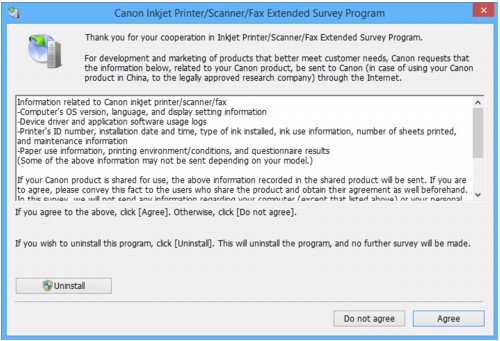
Ha telepítve van a Tintasugaras nyomtató/Lapolvasó/Fax Extended Survey Program, akkor körülbelül tíz éven keresztül minden hónapban megjelenik egy párbeszédpanel, amely jóváhagyást kér a nyomtató és az alkalmazás használatára vonatkozó adatok elküldéséhez.
Olvassa el a képernyőn megjelenő információt, és kövesse az alábbi utasításokat.
-
Ha vállalja a felmérési programban való részvételt:
Kattintson az Elfogadás (Agree) elemre, és kövesse a képernyőn megjelenő utasításokat. A nyomtatóhasználat adatait a rendszer továbbítja az interneten. Az eljárás befejezése után az adatok elküldése a következő alkalomtól kezdve automatikus lesz, a megerősítési képernyő pedig nem jelenik meg többé.
Megjegyzés- Az adatok küldésekor figyelmeztetés, például az internetes biztonságra figyelmeztető üzenet jelenhet meg. Győződjön meg arról, hogy a program neve „IJPLMUI.exe”.
- Ha törli a jelet az Automatikus küldés a jövőben (Send automatically from the next time) jelölőnégyzetből, akkor az adatok elküldése a következő alkalomtól kezdve nem lesz automatikus, és következő alkalommal megjelenik egy megerősítést kérő képernyő. Az adatok automatikus elküldéséről A megerősítést kérő képernyő beállításának módosítása: című részben olvashat.
-
Ha nem vállalja a felmérési programban való részvételt:
Kattintson az Elutasítás (Do not agree) gombra. A megerősítést kérő képernyő bezárul, és a program kihagyja a felmérést. A megerősítést kérő képernyő egy hónappal később újra megjelenik.
-
A Tintasugaras nyomtató/Lapolvasó/Fax Extended Survey Program eltávolítása:
Az Inkjet Printer/Scanner/Fax Extended Survey Program eltávolításához kattintson az Eltávolítás (Uninstall) lehetőségre, majd kövesse a képernyőn megjelenő utasításokat.
-
A megerősítést kérő képernyő beállításának módosítása:
-
Állítsa be a következőket.
- Windows 10 esetén kattintson az egér jobb oldali gombjával a Start gombra, és válassza a Programok és szolgáltatások (Programs and Features) elemet.
- Windows 8.1 és Windows 8 esetén az Asztal (Desktop) > Programok (Programs) > Programok és szolgáltatások (Programs and Features) elem Beállítások (Settings) gombján válassza a Vezérlőpult (Control Panel) elemet.
- Windows 7 vagy Windows Vista használata esetén válassza a következőket: Start menü > Vezérlőpult (Control Panel) > Programok (Programs) > Programok és szolgáltatások (Programs and Features).
Megjegyzés-
A szoftverek telepítésekor, eltávolításakor, illetve indításakor megjelenhet egy megerősítést kérő/figyelmeztető párbeszédpanel.
Ez a párbeszédpanel akkor jelenik meg, ha egy feladat elvégzéséhez rendszergazdai jogok szükségesek.
Ha rendszergazdai jogosultságokkal rendelkező fiókba van bejelentkezve, kövesse a képernyőn megjelenő utasításokat.
-
Válassza a Canon Inkjet Printer/Scanner/Fax Extended Survey Program lehetőséget.
-
Válassza a Módosítás (Change) lehetőséget.
Ha az Igen (Yes) lehetőséget választja a képernyőn megjelenő utasítások követése után, akkor a következő alkalommal is megjelenik a megerősítést kérő képernyő.
Ha a Nem (No) lehetőséget választja, akkor az adatküldés automatikus lesz.
Megjegyzés- Ha az Eltávolítás (Uninstall) lehetőséget választja, akkor a rendszer eltávolítja a Tintasugaras nyomtató/lapolvasó/fax Extended Survey Program összetevőt. Kövesse a képernyőn megjelenő utasításokat.
-
Megjelenik az Inkjet Printer/Scanner/Fax Extended Survey Program ikon (Mac OS)
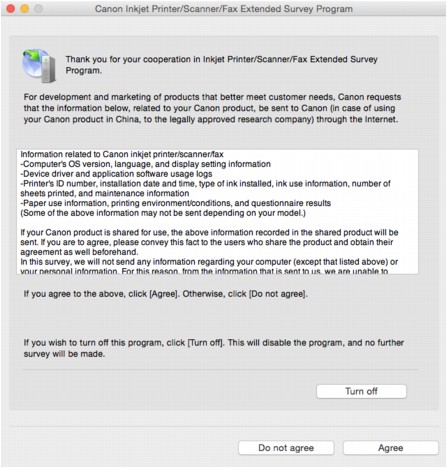
Ha telepítve van a Tintasugaras nyomtató/Lapolvasó/Fax Extended Survey Program, akkor körülbelül tíz éven keresztül minden hónapban el lesznek küldve a nyomtató és az alkalmazásszoftver használatára vonatkozó adatok. Amikor elérkezik az idő a nyomtatóhasználati adatok elküldésére, az Inkjet Printer/Scanner/Fax Extended Survey Program ikon megjelenik a Dock területen.
Kattintson az ikonra, olvassa el a megjelenő információt, és kövesse az alábbi utasításokat.
-
Ha vállalja a felmérési programban való részvételt:
Kattintson az Elfogadás (Agree) elemre, és kövesse a képernyőn megjelenő utasításokat. A nyomtatóhasználat adatait a rendszer továbbítja az interneten. Az eljárás befejezése után az adatok elküldése a következő alkalomtól kezdve automatikus lesz, a megerősítési képernyő pedig nem jelenik meg többé.
Megjegyzés- Ha törli a jelet az Automatikus küldés a jövőben (Send automatically from the next time) jelölőnégyzetből, akkor az adatok elküldése a következő alkalomtól kezdve nem lesz automatikus, és az Inkjet Printer/Scanner/Fax Extended Survey Program ikon a következő felmérés időpontjában jelenik meg a dokkon.
-
Ha nem vállalja a felmérési programban való részvételt:
Kattintson az Elutasítás (Do not agree) gombra. A megerősítést kérő képernyő bezárul, és a program kihagyja a felmérést. A megerősítést kérő képernyő egy hónappal később újra megjelenik.
-
Az adatküldés leállítása:
Kattintson a Turn off gombra. Ez leállítja az Inkjet Printer/Scanner/Fax Extended Survey Program funkciót, és az adatok küldése nem történik meg. A felmérés folytatásáról a Beállítások módosítása: című részben olvashat.
-
A Tintasugaras nyomtató/Lapolvasó/Fax Extended Survey Program eltávolítása:
-
Állítsa le az Inkjet Printer/Scanner/Fax Extended Survey Program funkciót.
-
Válassza ki a Finder Ugrás (Go) menüjének Alkalmazások (Applications) elemét, kattintson duplán a Canon Utilities mappára és az Inkjet Extended Survey Program mappára.
-
Húzza a Canon Inkjet Printer/Scanner/Fax Extended Survey Program.app fájlt a Kukába (Trash).
-
Indítsa újra a számítógépet.
Törölje a Kuka (Trash) tartalmát, majd indítsa újra a számítógépet.
-
-
Beállítások módosítása:
Ha minden egyes alkalommal, amikor a nyomtatóhasználati adatok elküldésére kerül sor vagy folytatódik a felmérés, látni szeretné a megerősítést kérő képernyőt, akkor kövesse az alábbi eljárást.
-
Válassza ki a Finder Ugrás (Go) menüjének Alkalmazások (Applications) elemét, kattintson duplán a Canon Utilities mappára és az Inkjet Extended Survey Program mappára.
-
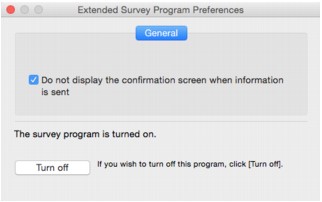
Kattintson duplán a Canon Inkjet Printer/Scanner/Fax Extended Survey Program ikonjára.
-
Do not display the confirmation screen when information is sent:
Ha a jelölőnégyzet be van jelölve, akkor az adatküldés automatikus.
Ha nincs bejelölve a jelölőnégyzet, akkor a következő felmérés időpontjában megjelenik az Inkjet Printer/Scanner/Fax Extended Survey Program ikon a Dock területen. Kattintson az ikonra, és kövesse a képernyőn megjelenő utasításokat.
-
Turn off/Turn on gomb:
Kattintson a Turn off gombra az Inkjet Printer/Scanner/Fax Extended Survey Program leállításához.
Kattintson a Turn on gombra az Inkjet Printer/Scanner/Fax Extended Survey Program újraindításához.
-
-
